신한은행 기업뱅킹 금융소득 원천징수영수증 발급 방법
신한은행 기업인터넷뱅킹 PC에서 금융소득 원천징수영수증을 발급하는 메뉴와 귀속연도·계좌·통화 선택, 발급 후 확인할 항목을 안내합니다.
신한은행 기업인터넷뱅킹 PC에서 조회 → 증명서 조회/발급 → 증명서 일괄출력으로 이동한 뒤, 원천징수영수증과 발급구분 금융소득을 선택해 신청합니다. 담당자가 요청한 귀속연도와 계좌·통화를 확인하고, 신청 목록이 아니라 실제 발급된 영수증을 보내 주세요.
금융소득 원천징수영수증은 은행에서 지급받은 이자 등의 소득과 원천징수한 세금이 표시된 서류입니다. 예금잔액증명서나 계좌 거래내역과는 확인하는 내용이 다릅니다.
신한은행 기업인터넷뱅킹(PC) 기준
이 안내는 신한은행 기업인터넷뱅킹의 PC 화면을 기준으로 작성했습니다. 다른 은행이나 모바일 앱은 메뉴 이름과 조회·발급 방법이 다를 수 있습니다.
시작 전 준비해 주세요
- 신한은행 기업인터넷뱅킹 발급 권한과 필요한 인증수단
- 담당자가 요청한 귀속연도·조회기간
- 영수증을 준비할 계좌·통화
화면은 제공된 매뉴얼을 바탕으로 만든 예시입니다. 화면 속 연도·기간은 그대로 입력하지 말고 담당자가 요청한 기간으로 바꿔 주세요. 메뉴 이름과 위치는 서비스 개편에 따라 달라질 수 있습니다.
1. 조회에서 증명서 일괄출력을 여세요
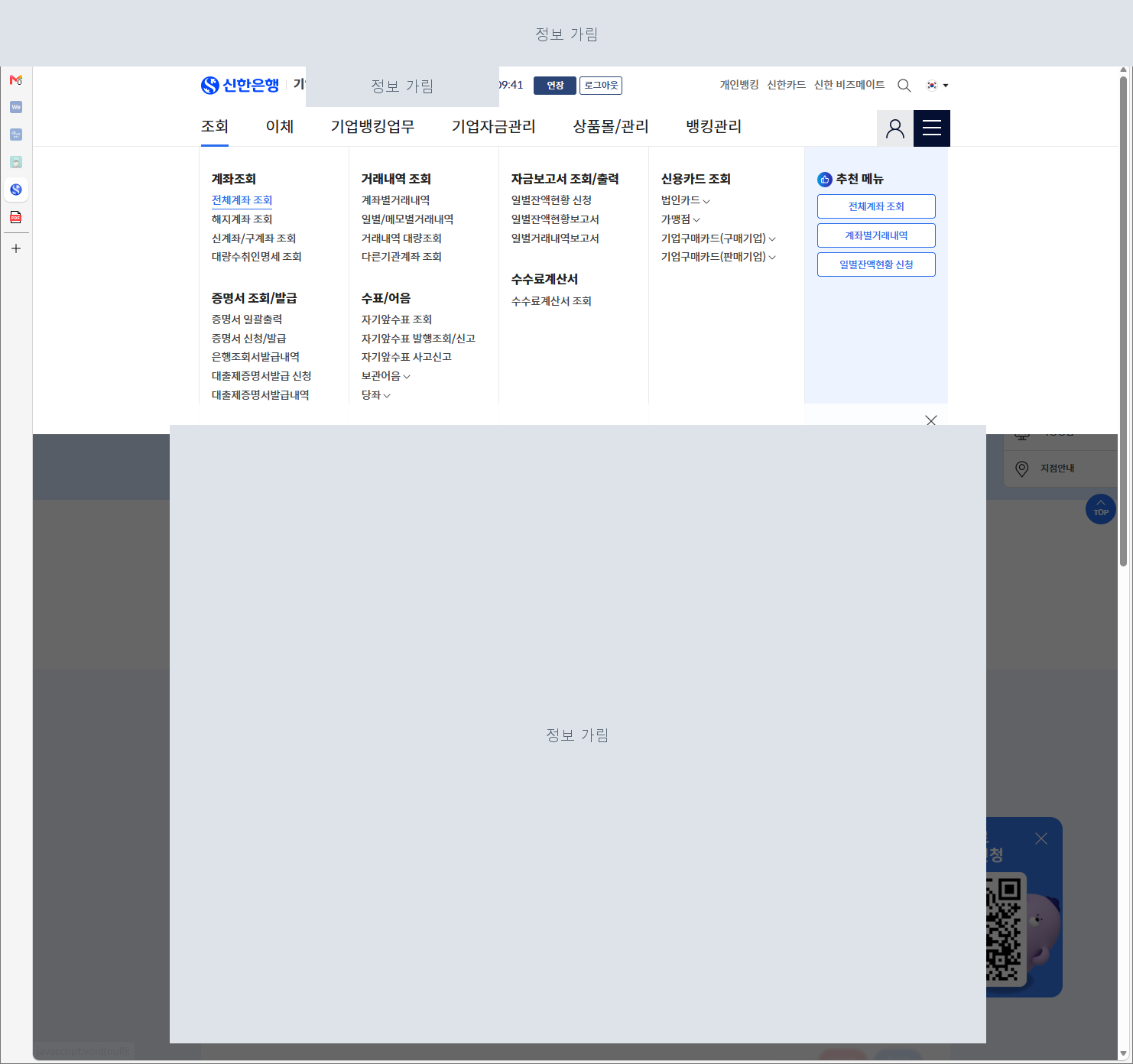
기업인터넷뱅킹의 조회 → 증명서 조회/발급 → 증명서 일괄출력으로 이동합니다.
2. 원천징수영수증을 선택하세요
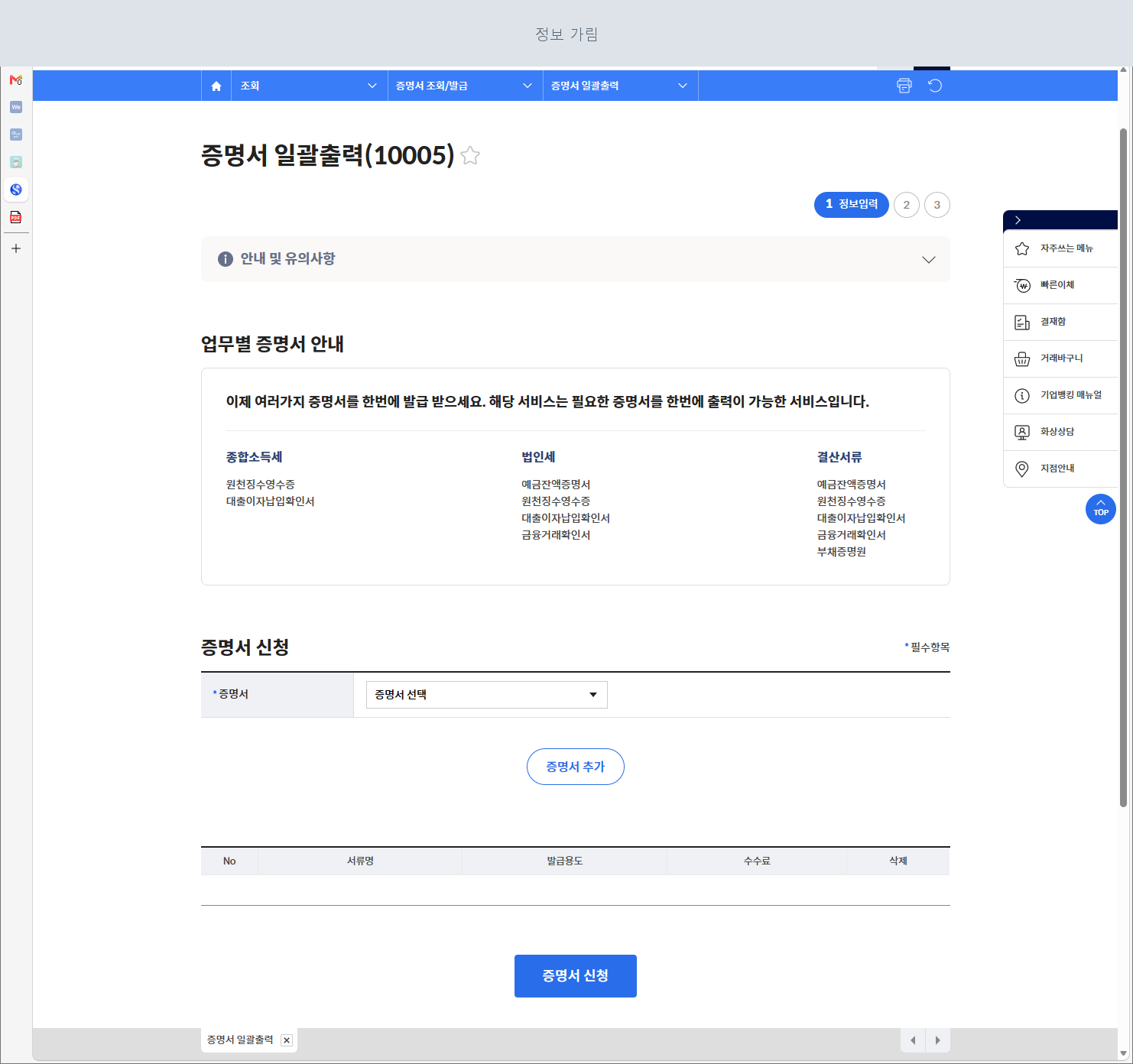
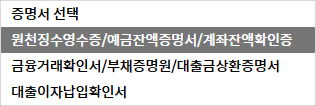
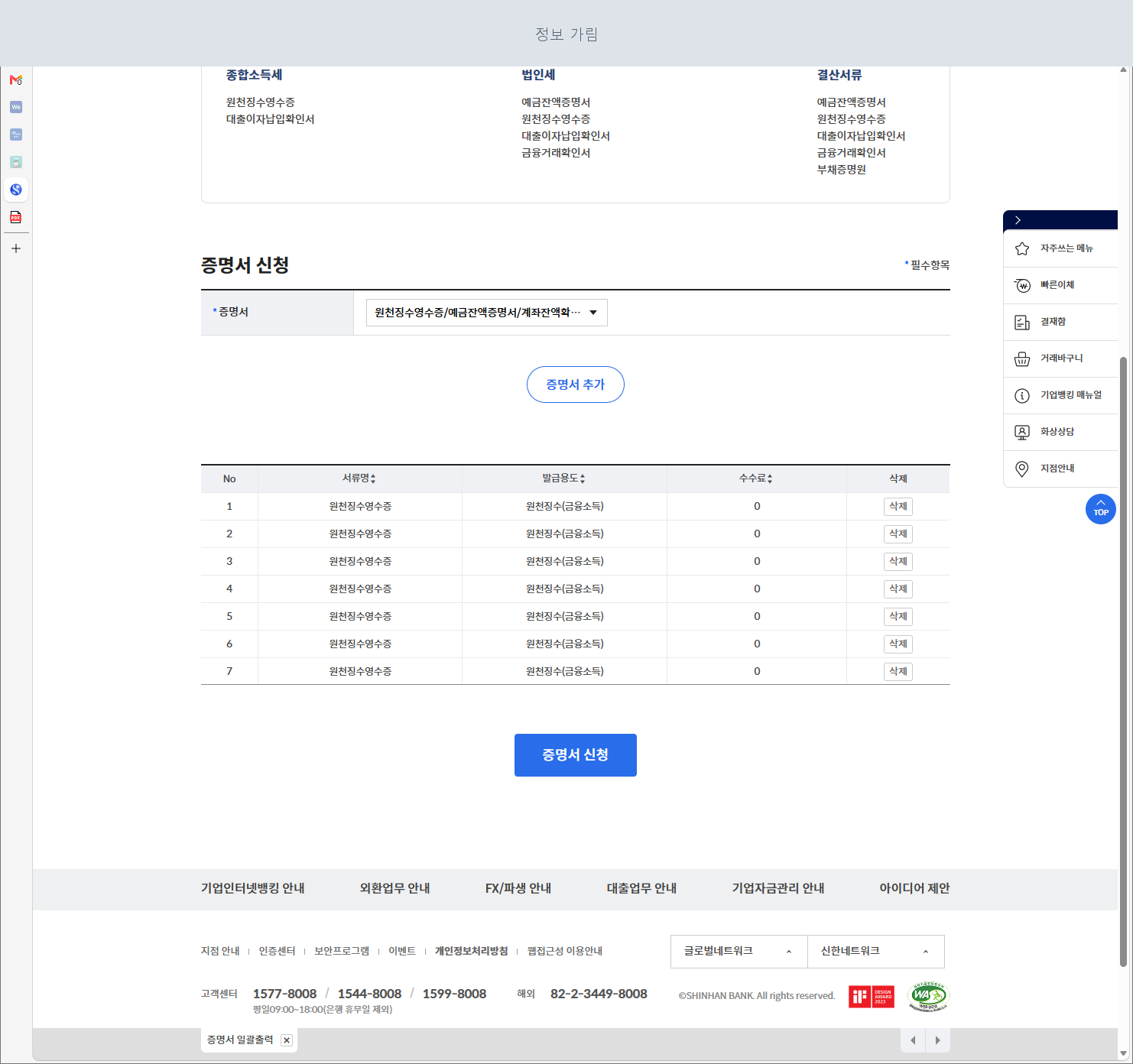
증명서 선택에서 원천징수영수증/예금잔액증명서/계좌잔액확인증 항목을 고릅니다. 증명서 추가를 눌러 다음 화면으로 이동합니다.
3. 금융소득·계좌·기간을 설정하세요
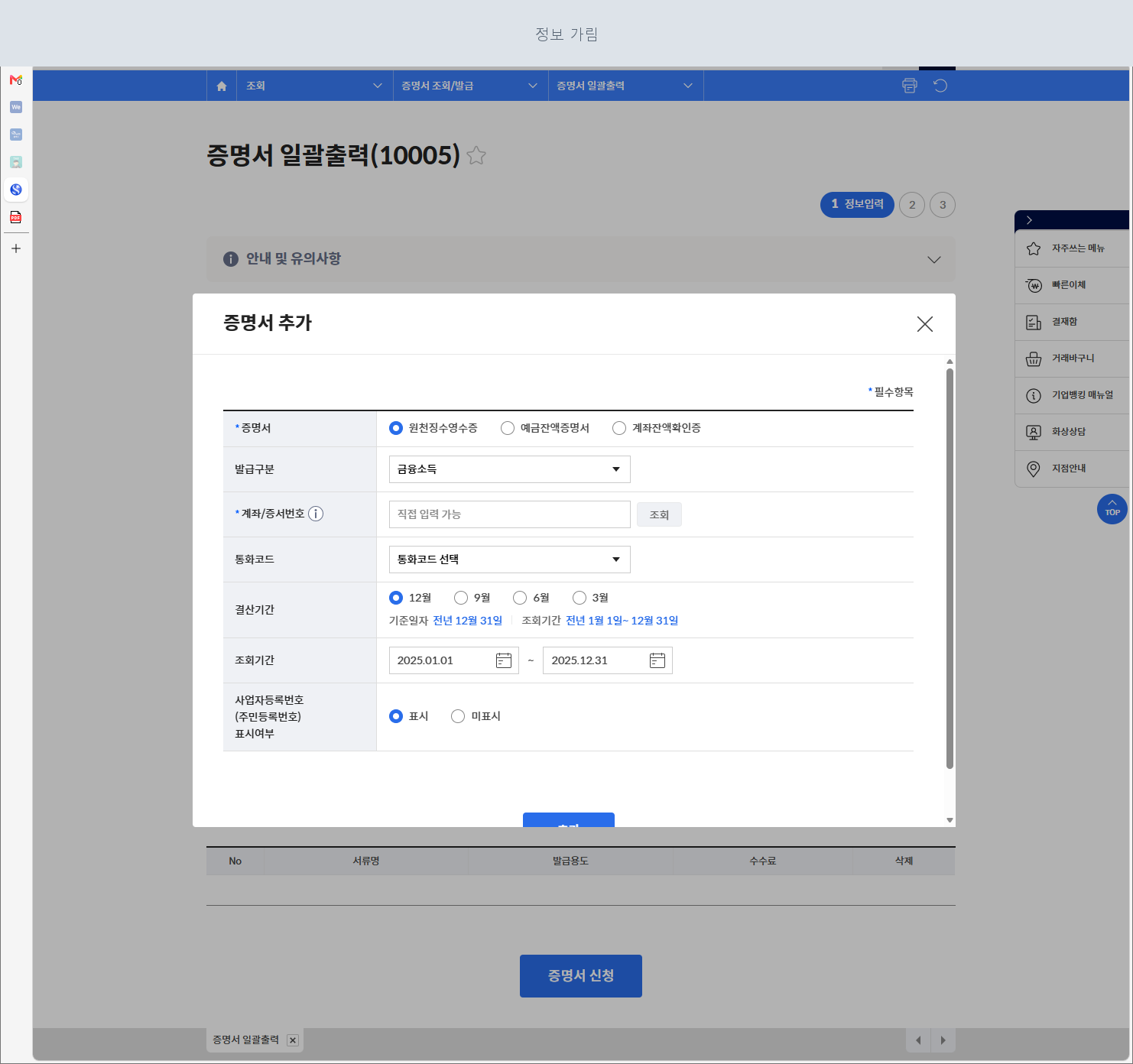
추가 창에서 원천징수영수증과 발급구분 금융소득을 선택합니다. 대상 계좌/증서번호·통화코드·결산기간·조회기간을 확인합니다. 화면에 표시된 과거 연도는 예시이므로 요청받은 귀속연도와 기간으로 바꿔 주세요.
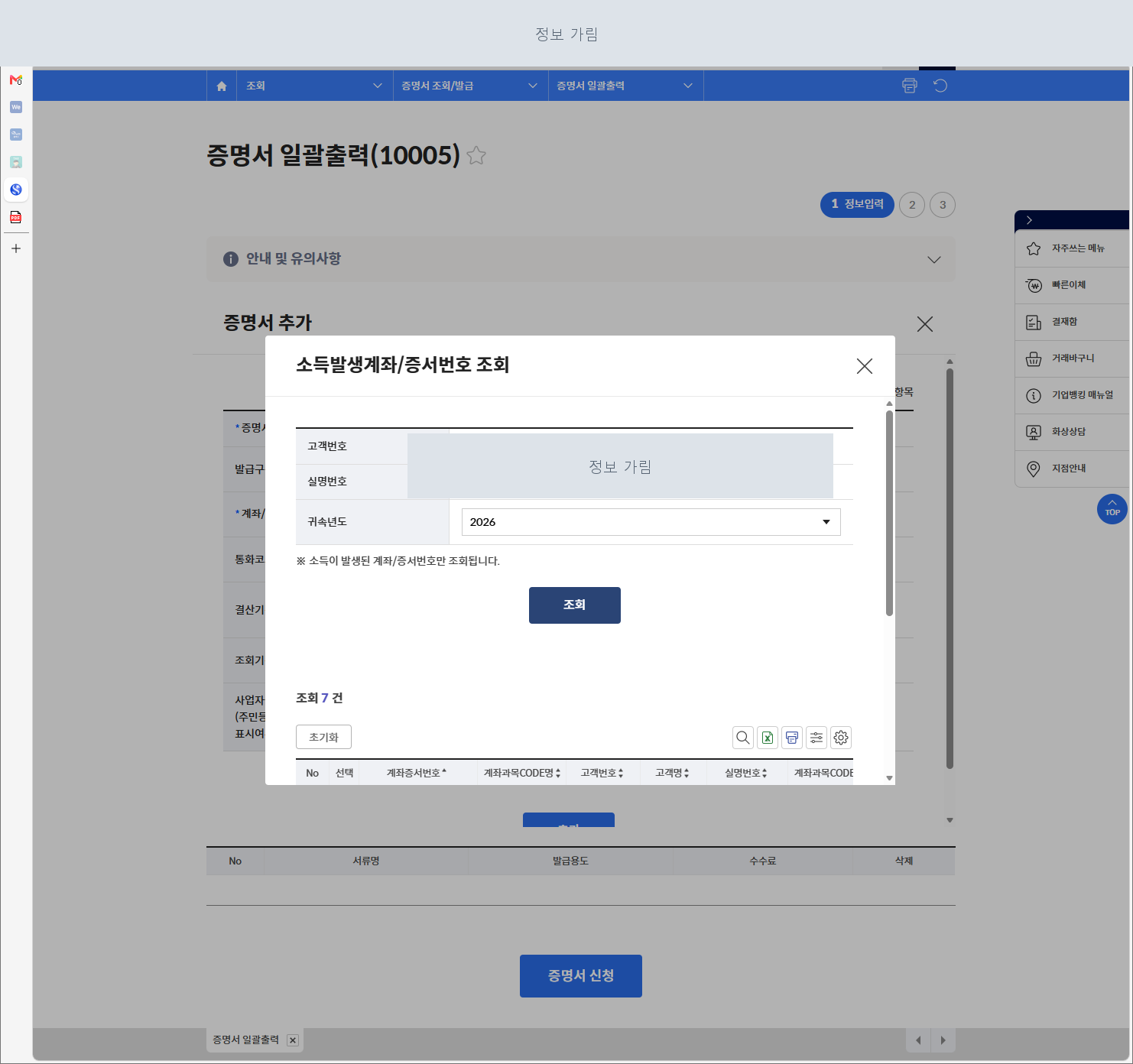
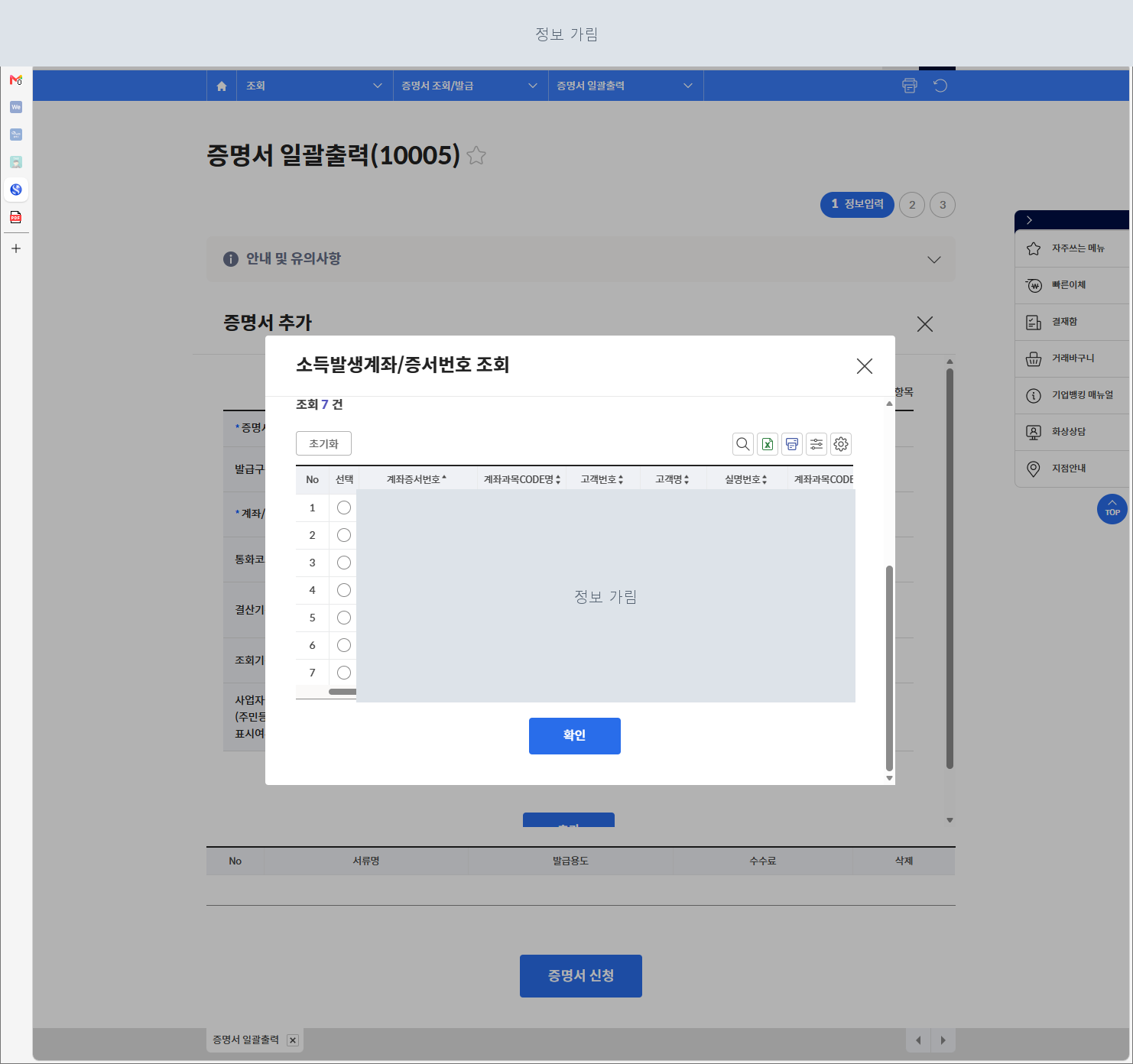
4. 계좌를 조회하고 대상 계좌를 선택하세요
계좌/증서번호 옆 조회를 눌러 귀속연도를 확인한 뒤 조회합니다. 결과 목록에서 해당 계좌를 선택하고 확인을 누릅니다. 계좌가 여러 개이면 필요한 계좌를 각각 추가해 주세요.
5. 신청 목록을 확인하고 증명서를 신청하세요
추가한 서류·계좌·기간을 확인한 뒤 증명서 신청을 누릅니다. 수수료가 표시되면 실제 화면의 안내를 확인해 주세요.
6. 화면에 필요한 인증을 마치고 발급하세요
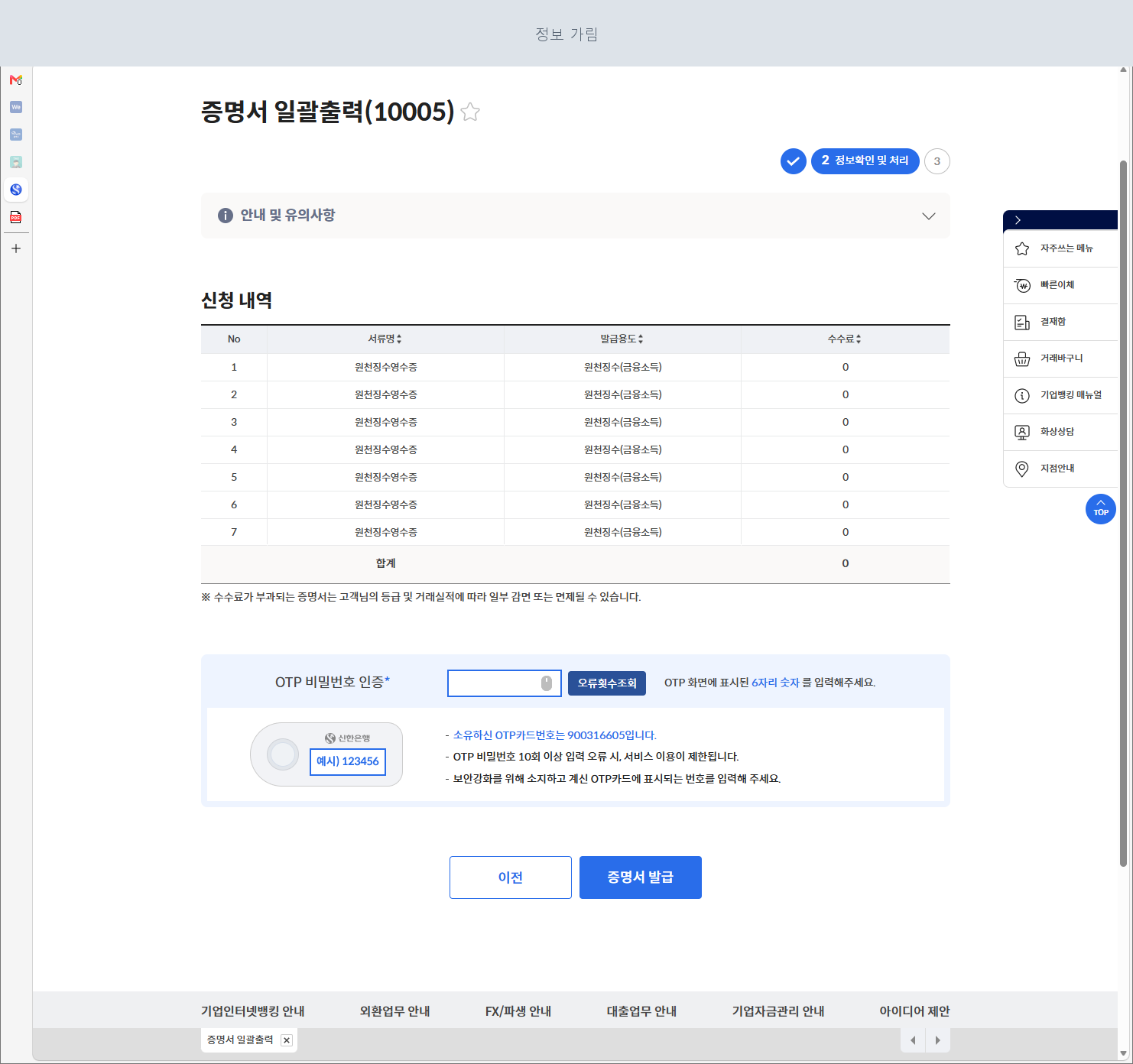
화면에서 요구하는 OTP 등 인증을 직접 진행하고 증명서 발급을 누릅니다. 발급된 문서를 열어 귀속연도와 대상 계좌가 맞는지 확인한 뒤 저장 또는 출력합니다.
조회되지 않거나 발급이 막히면 어떻게 하나요?
귀속연도·결산기간·조회기간과 계좌·통화 선택을 다시 확인해 주세요. 조회되는 계좌가 없다는 이유만으로 금융소득이 없었다고 단정하지 않습니다. 다른 계좌·기간·통화가 있는지 살피고, 조회·발급 권한이나 해당 메뉴의 발급 가능 범위는 은행에 확인해 주세요.
이 매뉴얼은 신한은행에서 준비하는 자료만 안내합니다. 다른 금융기관의 자료까지 한 번에 발급되는 것은 아니므로, 담당자가 요청한 금융기관 목록도 확인합니다. 인증은 이용자가 직접 진행하고 비밀번호·OTP 번호를 담당자에게 보내지 마세요.
보내주실 자료
- 요청받은 귀속연도의 금융소득 원천징수영수증
보내기 전 확인해 주세요
- 귀속연도와 조회기간이 요청 내용에 맞나요?
- 대상 계좌·통화가 모두 포함되었나요?
- 신청 목록이 아니라 발급된 영수증을 준비했나요?
준비한 자료는 상호와 조회기간을 적어 서울택스 담당자에게 보내 주세요. 진행이 어려운 단계가 있으면 해당 메뉴 이름을 알려주시면 확인을 도와드리겠습니다. 감사합니다.
서울택스 · 010-3090-3365