기업뱅킹 외화계좌 거래내역·해외송금확인증 발급 방법
신한은행 기업인터넷뱅킹 PC에서 해외송금 전체내역, 건별 송금확인증, 통화별 외화계좌 거래내역을 준비하는 순서와 제출 전 확인사항을 안내합니다.
신한은행 기업인터넷뱅킹(PC) 기준
이 안내는 신한은행 기업인터넷뱅킹의 PC 화면을 기준으로 작성했습니다. 다른 은행이나 모바일 앱은 메뉴 이름과 조회·발급 방법이 다를 수 있습니다.
화면 속 날짜는 예시입니다. 담당자가 요청한 기간으로 바꿔 조회해 주세요. 메뉴 이름과 위치는 서비스 개편에 따라 달라질 수 있습니다.
어떤 자료를 준비해야 하나요?
- 해외송금 전체내역: 일정 기간의 송금 목록을 빠짐없이 확인할 때 준비합니다.
- 해외송금확인증: 특정 송금의 수취인·통화·금액 등 상세 내용을 확인할 때 준비합니다.
- 외화계좌 거래내역: 외화계좌의 입출금을 통화별로 확인할 때 준비합니다. 송금 목록만으로 대신하지 않습니다.
아래 경로와 화면은 제공 매뉴얼 기준입니다. 실제 은행 화면의 명칭·저장 기능이 다르면 은행 안내를 우선 확인해 주세요.
필요한 자료로 바로가기
해외송금 전체내역 조회
해외송금 전체 목록이 필요할 때는 해외송금 조회 메뉴를 이용해 주세요. 개별 송금의 상세 증빙이 필요한 경우에는 송금확인증도 별도로 준비합니다.
준비해 주세요
- 신한은행 기업인터넷뱅킹 조회 권한
- 담당자가 요청한 송금 기간
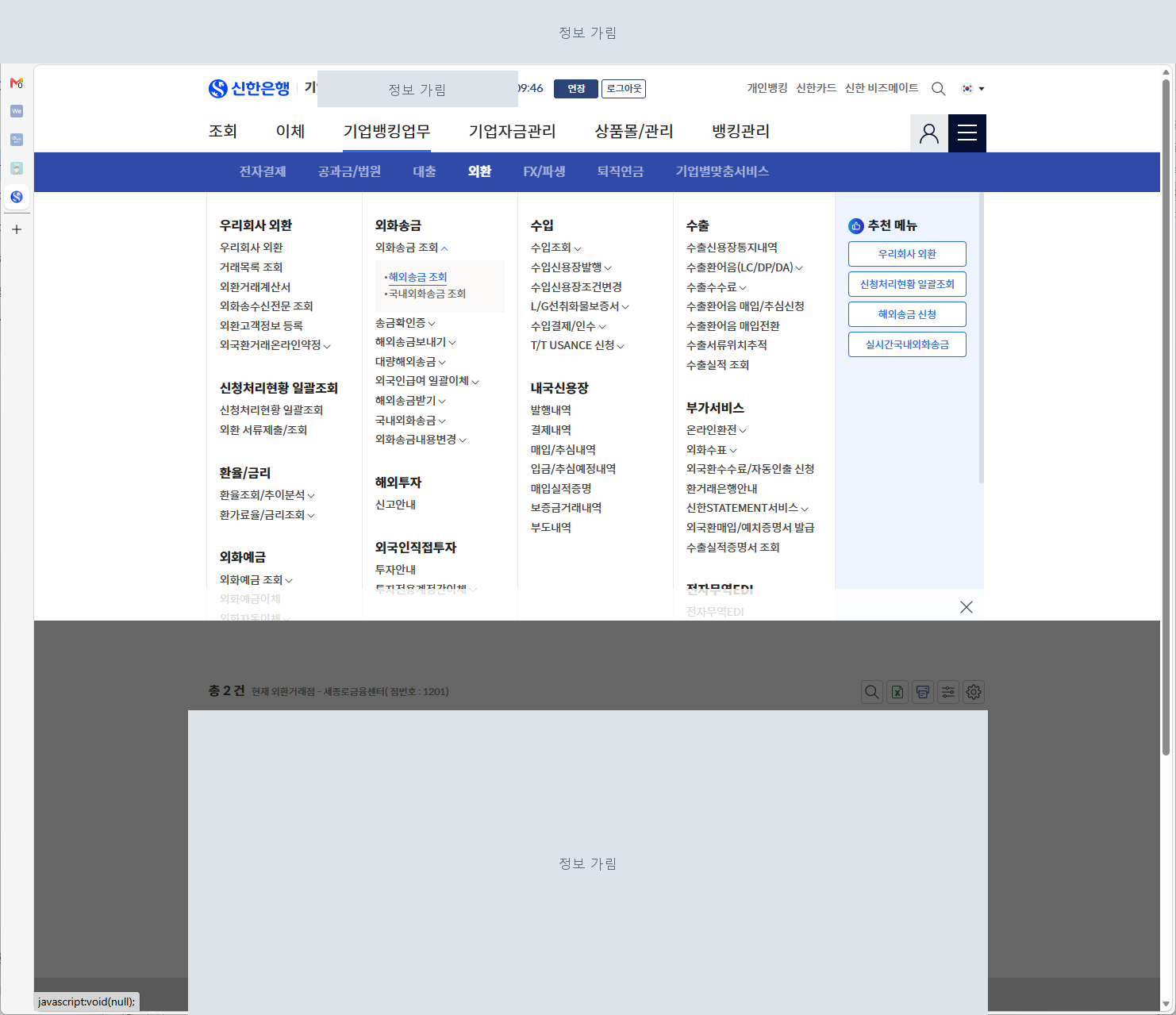
1. 외환에서 해외송금 조회를 여세요
기업인터넷뱅킹에 로그인한 뒤 외환 → 해외송금 → 해외송금 조회로 이동합니다.
2. 송금 구분과 조회기간을 설정하세요
확인할 송금 구분을 선택하고 요청받은 시작일·종료일을 입력합니다. 화면 예시는 해외송금거래와 보내는 해외송금 조건입니다.
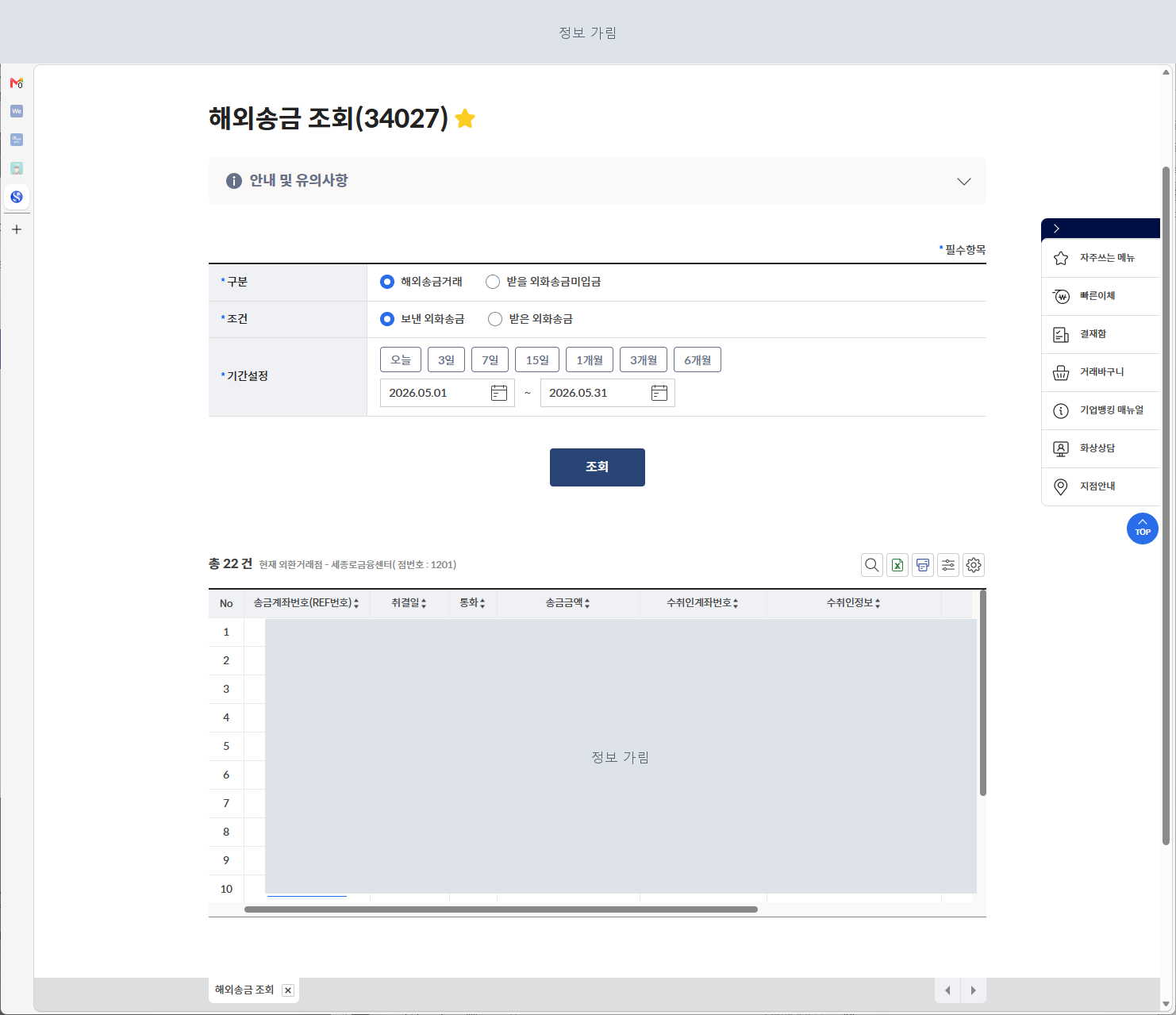
3. 조회 결과를 파일로 저장하세요
조회 버튼을 누르고 목록에 대상 거래가 표시되는지 확인합니다. 목록 위쪽 엑셀 아이콘으로 자료를 저장합니다. 아이콘 기능은 마우스를 올려 표시되는 이름으로 확인해 주세요.
4. 상세 증빙이 필요하면 송금확인증도 준비하세요
전체 목록은 거래를 빠짐없이 확인하기 위한 자료입니다. 송금 목적·수취인 등 상세 증빙을 요청받았다면 아래 해외송금확인증 발급 안내에 따라 준비해 주세요.
받을 자료
- 조회기간이 표시된 해외송금 내역 파일
해외송금확인증 발급
개별 해외송금의 수취인·통화·금액을 확인할 증빙이 필요할 때는 해외송금확인증을 준비해 주세요.
준비해 주세요
- 신한은행 기업인터넷뱅킹 이용 권한
- 대상 송금일 또는 요청받은 기간
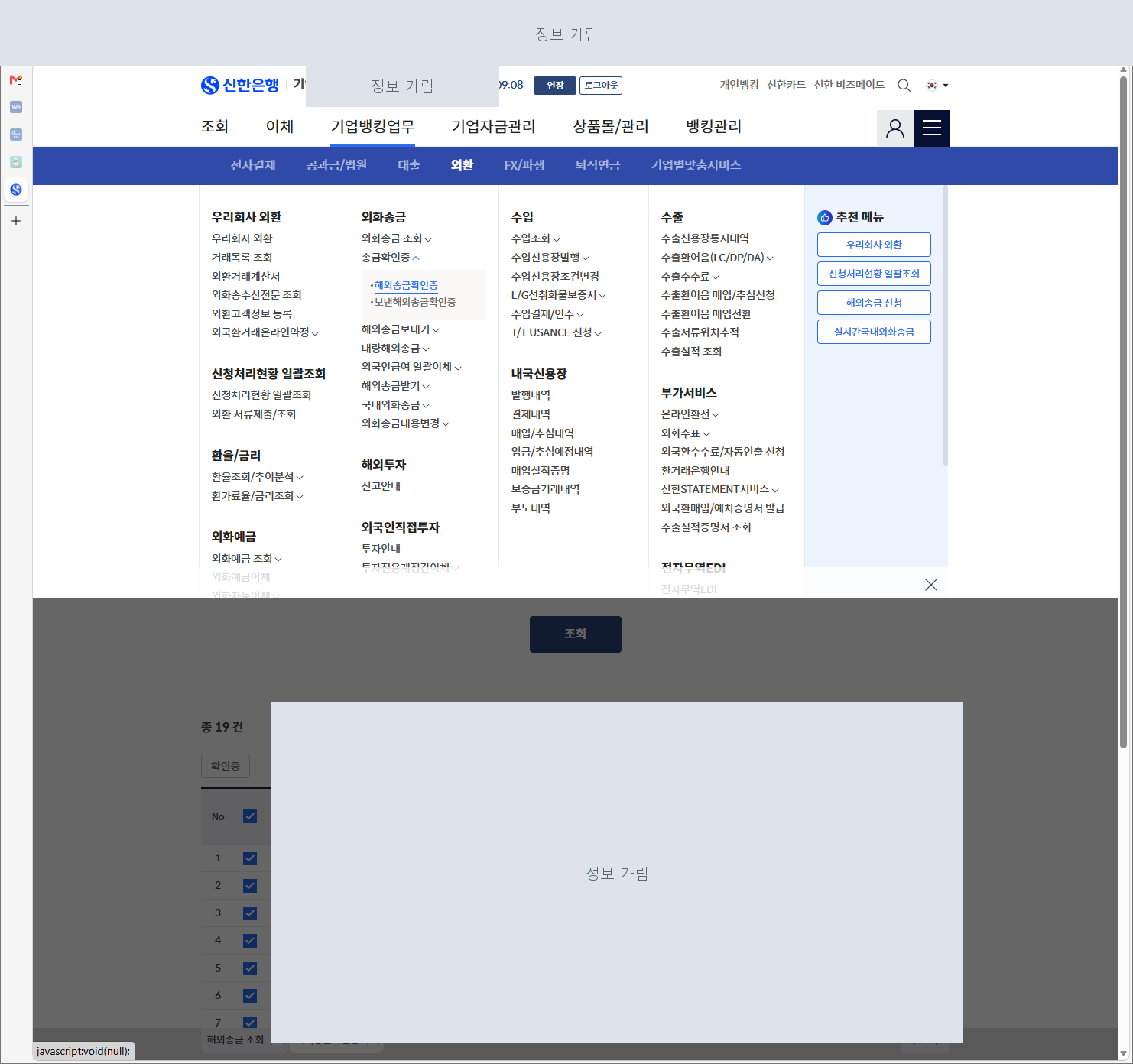
1. 해외송금확인증 메뉴를 여세요
기업인터넷뱅킹에서 외환 → 해외송금 → 해외송금확인증으로 이동합니다.
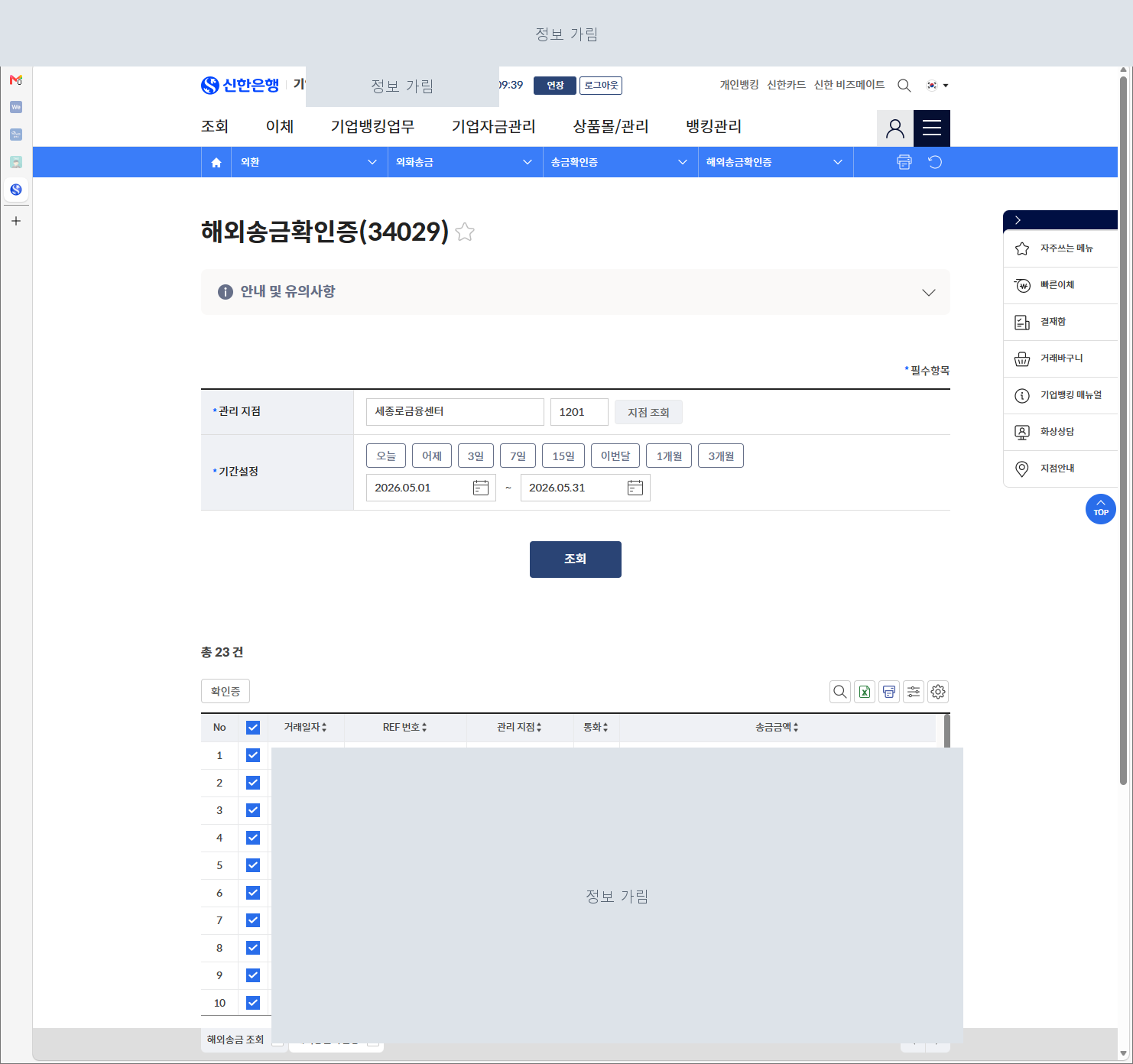
2. 조회기간을 입력하고 거래를 선택하세요
요청받은 기간을 입력하고 조회합니다. 목록에서 필요한 송금 건의 체크박스를 선택합니다.
3. 확인증 내용을 확인하세요
확인증을 열어 대상 거래가 맞는지 확인합니다. 거래일·송금번호·통화·금액·수취인이 요청 내용과 일치하는지 살펴봐 주세요.
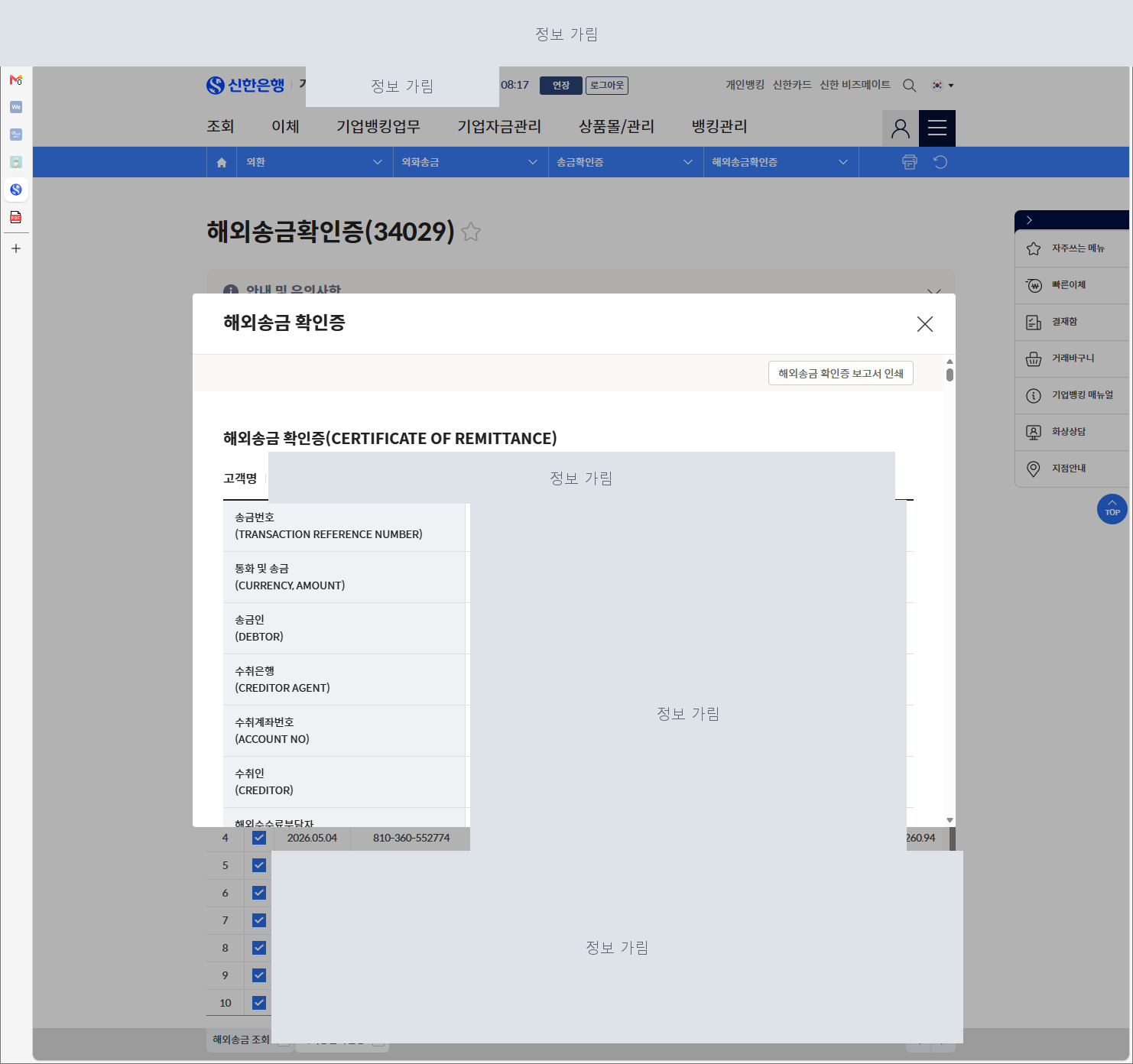
4. 인쇄용 화면에서 저장 또는 출력하세요
확인증의 보고서·인쇄 기능을 열고 문서 전체가 보이는지 확인합니다. PDF 저장이 지원되면 저장하고, 지원되지 않으면 출력본을 읽을 수 있게 스캔해 보내 주세요.
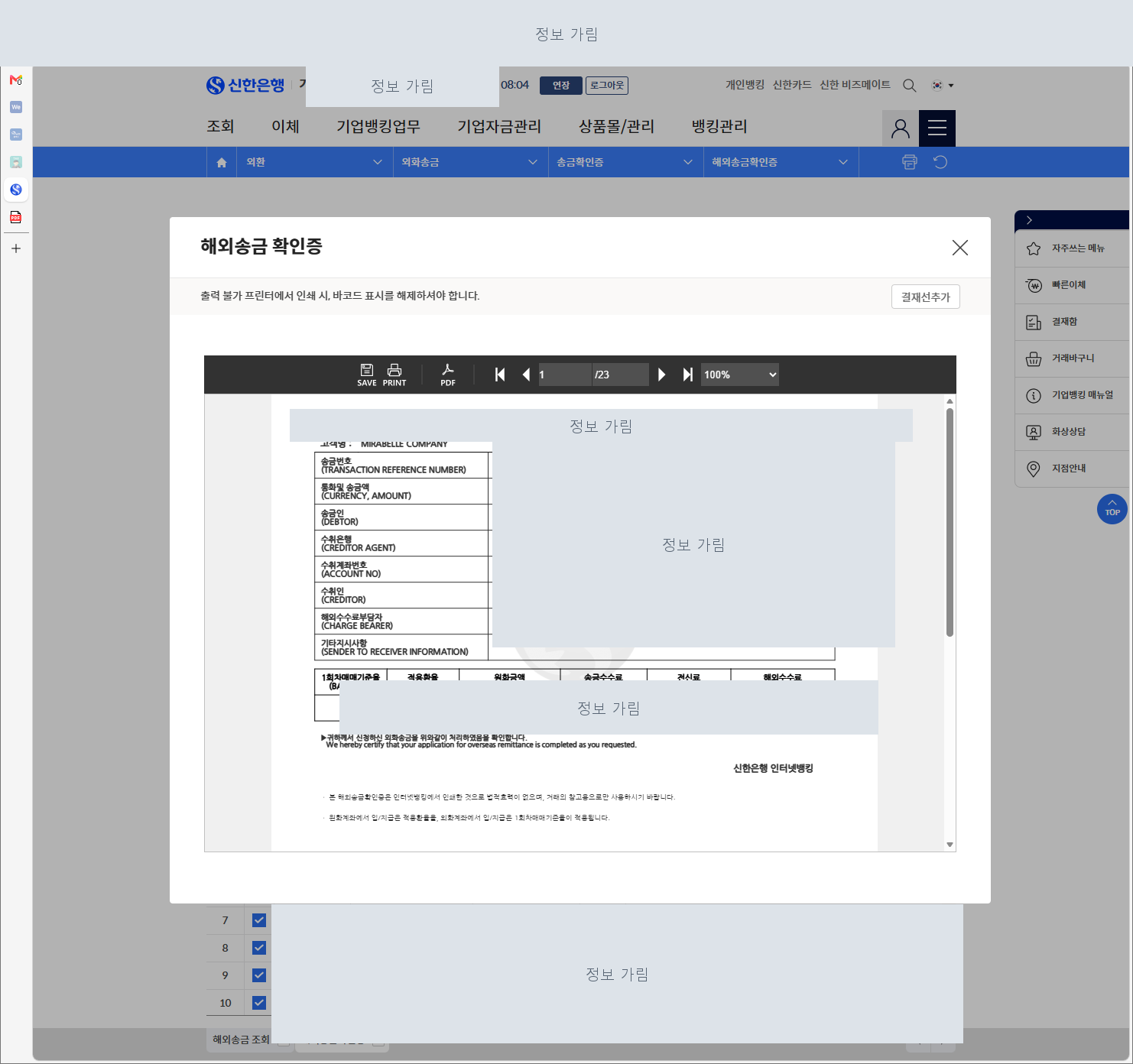
5. 필요한 송금 건을 모두 모으세요
여러 거래를 요청받았다면 빠진 건이 없는지 확인합니다. 파일명에는 송금일과 통화를 표시하면 구분하기 쉽습니다.
받을 자료
- 요청받은 송금 건별 해외송금확인증
외화계좌 거래내역 조회
외화계좌 거래내역은 계좌와 통화별로 각각 준비해 주세요. 같은 계좌번호라도 EUR·GBP·USD처럼 통화가 다르면 파일을 구분합니다.
준비해 주세요
- 신한은행 기업인터넷뱅킹 조회 권한
- 담당자가 요청한 조회기간
- 자료를 준비할 외화계좌와 통화 목록
1. 조회에서 전체계좌 조회를 여세요
기업인터넷뱅킹의 조회 → 계좌조회 → 전체계좌 조회로 이동합니다.
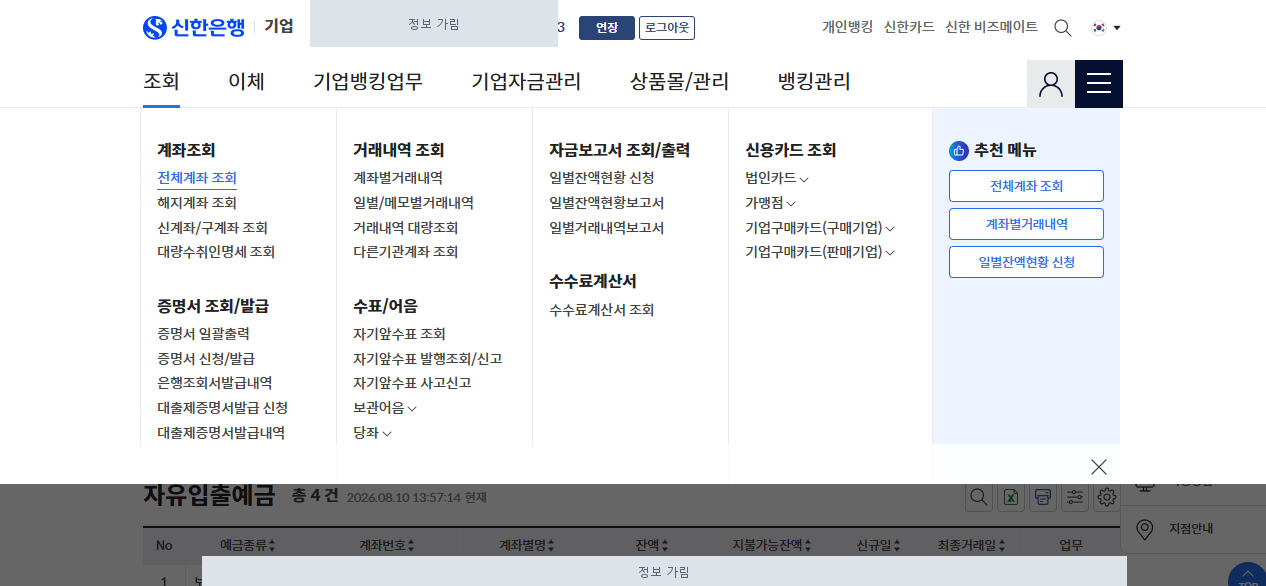
2. 외화예금 영역에서 통화를 확인하세요
화면을 아래로 내려 외화예금(신탁) 영역을 찾습니다. 계좌번호와 통화가 맞는 행의 조회를 누릅니다.
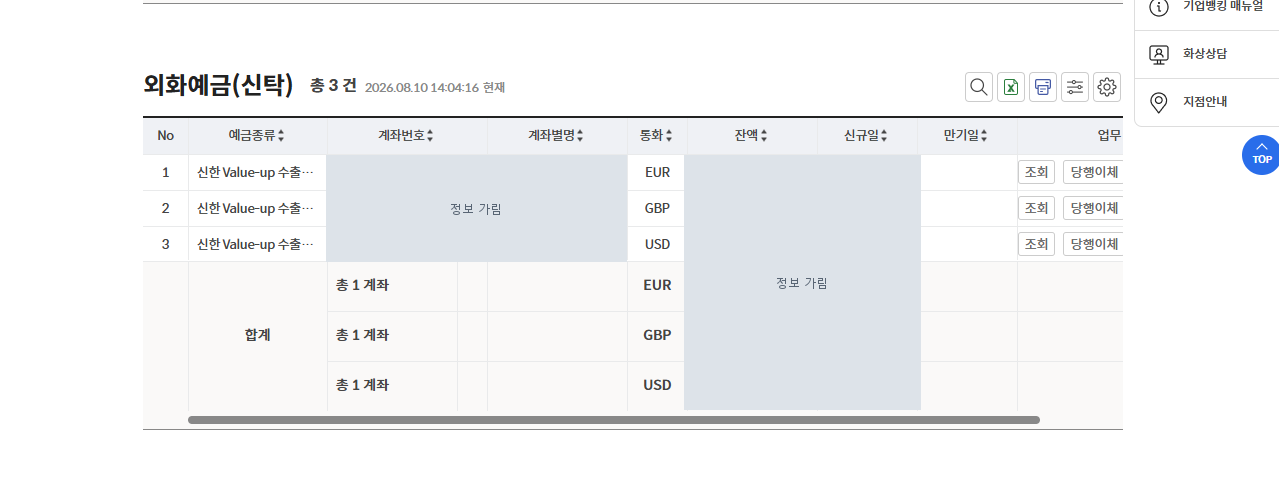
3. 기간을 설정하고 거래내역을 내려받으세요
외화예금계좌상태조회에서 요청받은 시작일·종료일을 입력하고 조회를 누릅니다. 아래 거래내역 목록 위쪽 엑셀 아이콘으로 파일을 받습니다.
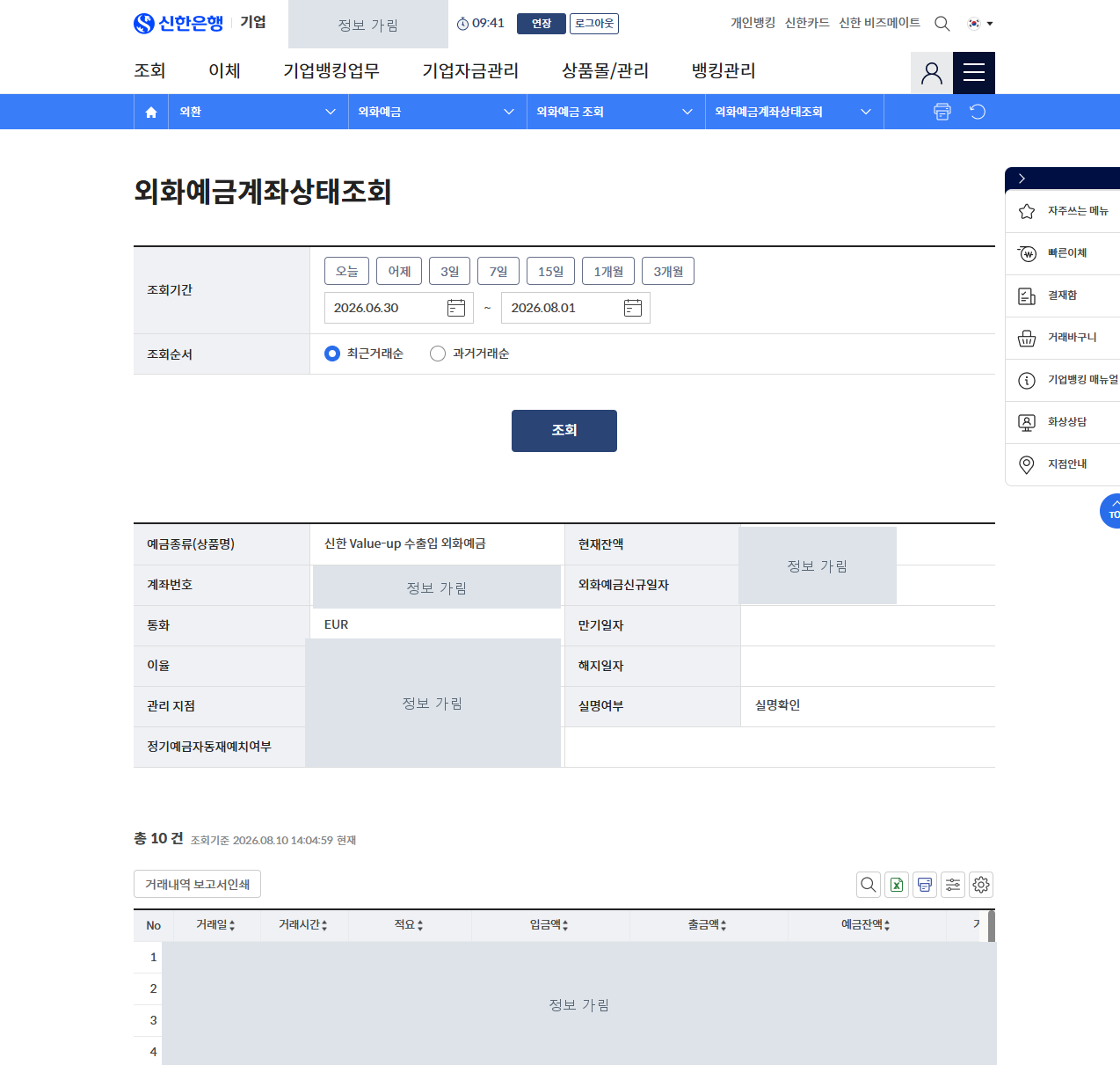
4. 다른 통화도 같은 방법으로 조회하세요
전체계좌 목록으로 돌아가 다른 통화의 자료도 각각 받습니다. 거래가 없으면 통화와 조회기간이 보이는 조회 결과 화면을 함께 준비해 주세요.
5. 파일명에 통화를 남겨 보내 주세요
원래 파일명에 통화가 없다면 끝에 통화를 덧붙여 주세요. 기존 파일명 체계가 정해져 있다면 그 기준을 유지합니다. 예: 기존파일명_EUR.xlsx, 기존파일명_GBP.xlsx.

받을 자료
- 외화계좌·통화별 거래내역 엑셀
- 거래가 없는 통화의 조회 결과 화면
조회 결과가 없거나 파일 저장이 안 되면 어떻게 하나요?
먼저 조회기간·계좌·통화·송금 구분을 다시 확인해 주세요. 조회 결과가 없다는 사실만으로 해당 연도의 모든 거래가 없었다고 판단하지 않습니다. 계좌나 다른 통화의 내역이 빠졌을 수 있습니다.
엑셀 저장 또는 확인증 출력 기능이 보이지 않으면 이용 권한과 실제 화면의 안내를 확인하고, 필요한 경우 은행에 문의해 주세요. 담당자에게는 막힌 메뉴와 조회 조건을 알려주되 비밀번호·OTP 번호는 보내지 마세요.
보내기 전 확인해 주세요
- 요청받은 조회기간이 모두 포함되었나요?
- 해외송금 전체목록과 개별 송금확인증 중 요청받은 자료를 준비했나요?
- 외화계좌는 같은 계좌번호의 다른 통화도 확인했나요?
- 저장한 파일이 정상적으로 열리고 통화와 대상 기간을 구분할 수 있나요?
준비한 자료는 상호와 조회기간을 적어 서울택스 담당자에게 보내 주세요. 감사합니다.
서울택스 · 010-3090-3365